
01 / 捕获
捕获中心
有了想法
先记下来
看到有用的文件或网页,也一起存到项目里。
留下当时的思路,
再接着做手头的事。
快速记录明确项目文件与网页
选定项目,让每条内容都有去处。
捕获中心

把一瞬间的想法,留在正确的位置。
Obsidian / 本地优先 / Markdown

让想法成形
本地笔记与 AI 协同的最佳方式
把想法、文件和思考过程,整理到项目里。
保存在本地,慢慢积累,也让 AI 了解你在做什么。
想法、资料和进展,
在 Pnote 里串在一起,
不用来回找,也能接着往下做。
认识 Pnote
随手记下一条想法开始,
一点点积累,
想过什么、做过什么,以后都能回头看。
有了想法
先记下来
看到有用的文件或网页,也一起存到项目里。
留下当时的思路,
再接着做手头的事。
手头的项目
一眼就能找到
不同方向的工作,分组管理。
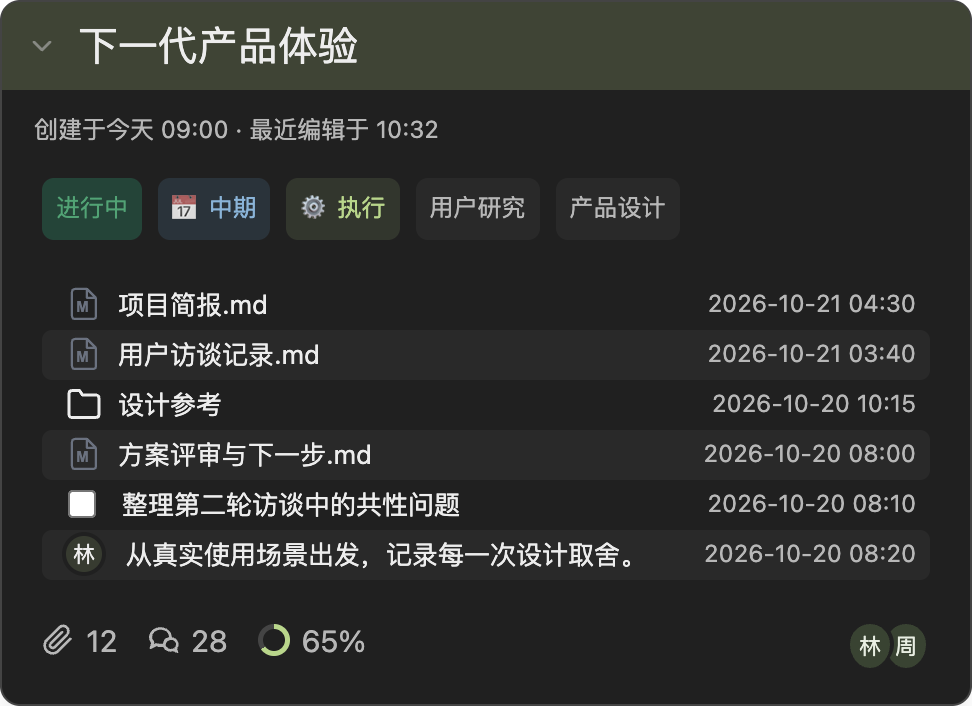
每个项目的文件、任务和讨论都放在一起,
不用再到各个文件夹里来回找。
找回资料
也找回当时的思路
记录、文件和讨论,按时间留在项目里。
下次回来,能看到做过什么、为什么这么做,
也知道接下来该做什么。

本页使用插件样式进行局部交互演示,仅使用演示数据,不读取或写入你的知识库。
1 / 3不止一种工作方式
从一次访谈到一次评审,把用户原话、参考资料和方案取舍保留在同一个项目。下一轮迭代,不必重新拼接过去。
从需求发现,到设计判断,再到下一轮验证。
这个项目里,可以留下
项目要做什么、有哪些资料、之前做过哪些判断,
不用每次都向 AI 从头解释。
先把这些信息整理好,
再交给你已配置并授权的 AI 工具。
此处仅为交互演示,不会调用模型或上传任何文件。
# 让 AI 从理解项目开始
project: 下一代产品体验
context:
  ✓ 项目简报.md
  ✓ 用户访谈记录.md
  ✓ 设计决策.md

# 选择资料,预览你的项目上下文。
 Claude Code
 Codex
 Qwen
不必为 AI 重复付费
Pnote 不另收 AI 调用费用。沿用你的 AI 工具与登录方式,连接已配置并授权的工具,继续使用其支持的现有订阅。
订阅支持方式与使用额度以对应工具及服务商为准,并非所有订阅均可通用。使用 API 时,可能由服务商另行计费。
Pnote 组织本地知识;Pnote Studio 在同一上下文底座上,承接终端与项目 Skills 工作台。
项目与已同步记录以 Markdown 留在你的知识库。即使改变工作方式,内容依然可以阅读和整理。
不用为了记录重建一套系统。用分组组织项目,把散落的文件、书签和想法连成完整脉络。
先组织,再选择怎样与 AI 协作。调用外部 AI 时,资料处理遵循你所选择工具的权限与隐私政策。
Pnote 是运行在 Obsidian 中的插件,不是一个独立的云端笔记平台。它在你的知识库中提供项目卡片、捕获中心与时间线,让文件和记录围绕项目组织。
可以。知识捕获、分组与项目管理、资料整理、项目时间线,都可以独立使用。AI 是基于已有上下文的协作方式,不是使用 Pnote 的前置条件。
项目内容以本地文件保存。GitHub 同步和外部 AI 调用需要联网;你主动使用这些功能时,相应资料会按照连接、工具权限与服务商政策进行处理。本地存储不等于所有外部功能都离线运行。
Pnote 负责知识捕获、项目组织与统一上下文。Pnote Studio 侧重终端管理和具体项目的 Skills 编辑。Pnote 可以独立使用,不要求安装 Studio;两者通过最小接入边界共享上下文,而不是重复维护知识。
你的 Markdown、附件和已保存的本地资料仍在知识库中。插件专属的卡片外观、代码块渲染和操作按钮会停止工作,但不会因为卸载插件而自动删除本地内容。
从一个项目开始,
或者,先记下一条想法。